前言
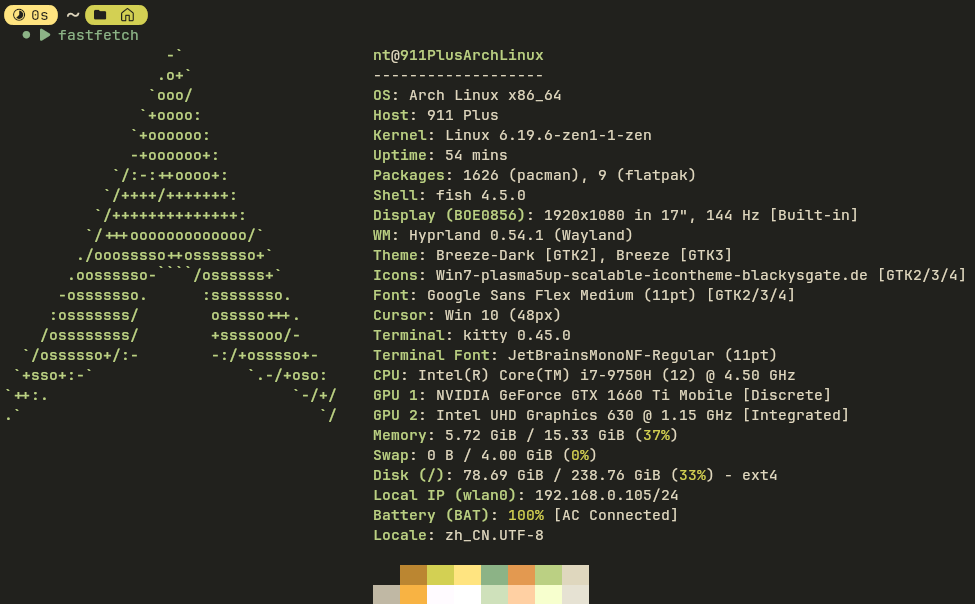
问我为什么不用Arch,只能说心累了,装显卡驱动太坑了即使装上开开心心打开Minecraft就报有关OpenGL的错,上网查询+AI都没有出路,论坛也找了半天,哎,还使用Ubuntu吧,适合懒人。
正题
第一部分·准备
老生常谈的话题,安装Steam之前还要一些依赖:
某些Windows应用依赖32位组件,而Ubuntu默认只有64位支持,所以需要先启用32位支持:
sudo dpkg --add-architecture i386
sudo apt update
然后为了确保安装过程不会有一些玄学错误,建议更新一下系统:
sudo apt upgrade
sudo apt install -y wget gdebi-core libgl1-mesa-glx:i386 libc6:i386
第二部分·安装Steam
这里有一些安装方法,我会一一列举:
方法一:从官方仓库安装
这个方法比较方便,但是这毕竟是从Ubuntu官方仓库下载安装的,不免可能会滞后几个版本。
sudo apt install steam-installer安装完成后,你可以在应用程序列表中启动,但是经过实测,这个方法安装完Steam后需要从终端输入:
steam才能启动。
建议将它固定到程序坞上以便启动。
方法二:从Steam官网下载安装
在浏览器上输入 s.team 即可按照指示下载安装包。
然后在终端输入:
#用apt吧
sudo apt install <path2deb>
#不,你要用dpkg(其实都可以)
sudo dpkg -i <path2deb>
第三部分·Proton配置
由于Steam的Proton玩得不怎么过瘾,所以在这里建议大家安装Proton修改版。这里推荐ProtonPlus,一个类似于应用商店的玩意:
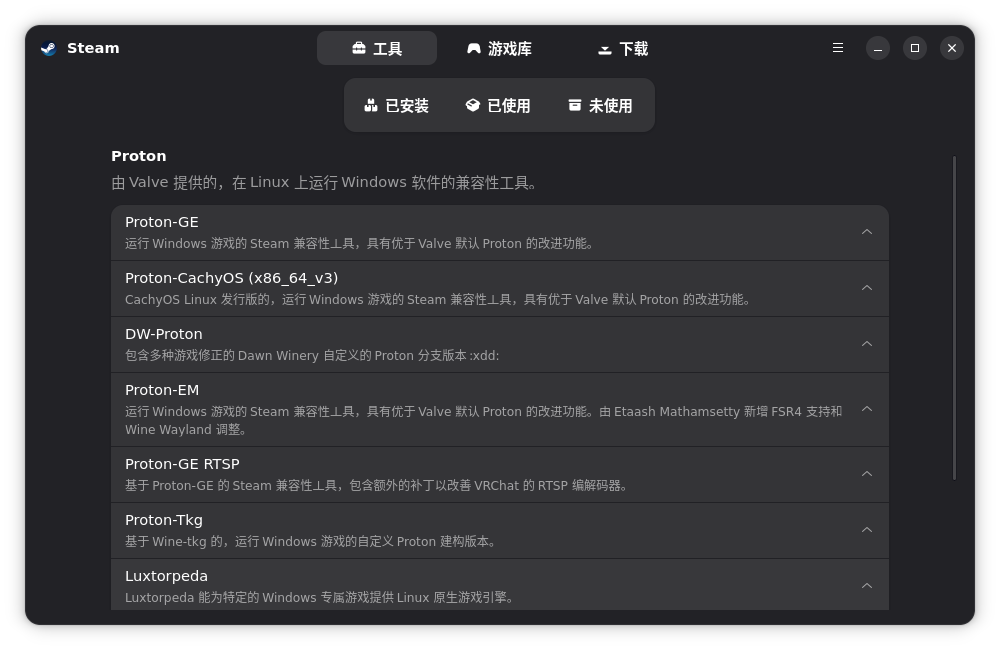
推荐使用flatpak安装:
https://flathub.org/en/apps/com.vysp3r.ProtonPlus
如果还没安装flatpak,这是安装命令:
sudo apt install flatpak一般来说,你的软件源是有flatpak的
然后就可以用flatpak install <path2flatpakref>安装ProtonPlus了。
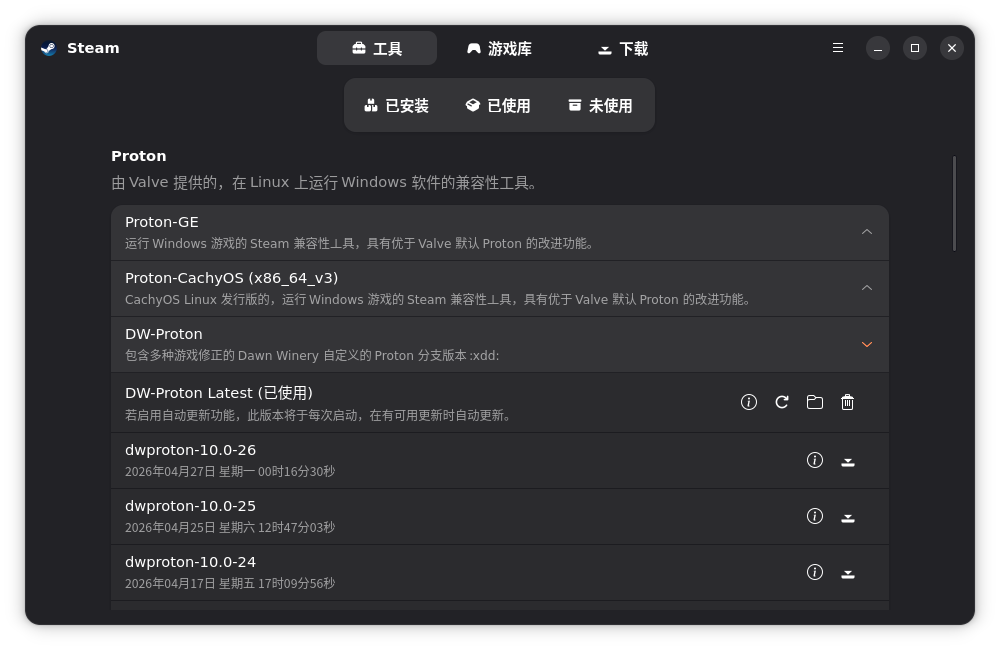
然后,就可以安装Proton了(这里用DWProton作演示)。
选择DW-Proton Lastest,安装。然后ProtonPlus暂时结束了它的使命。
第四部分·Steam配置
添加游戏
这里以“东方锦上京”作演示。
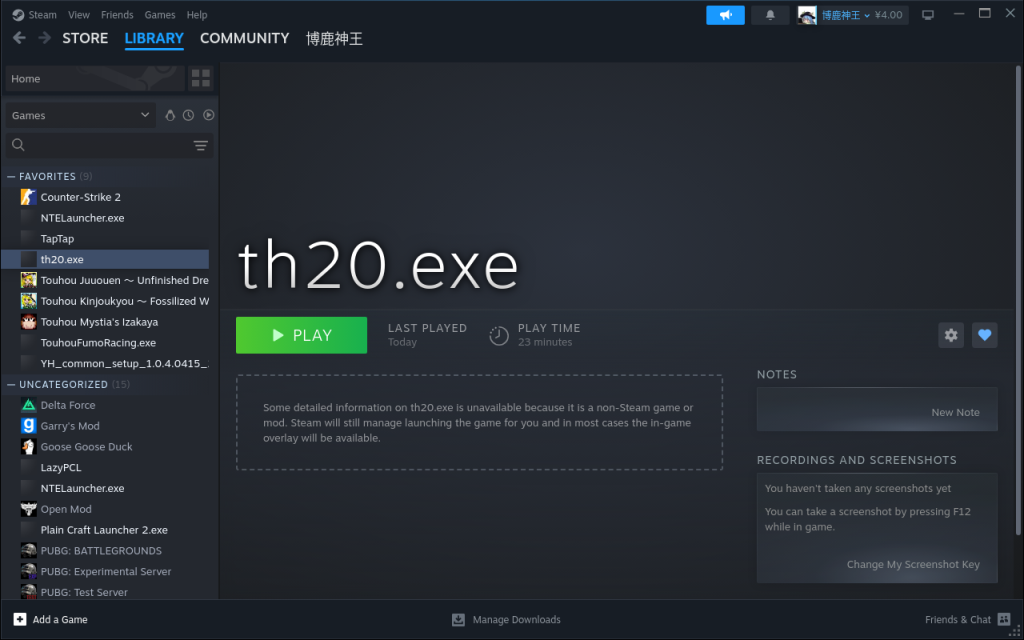
首先,在Steam窗口左下角点击“添加游戏”,选择“添加非Steam游戏”。
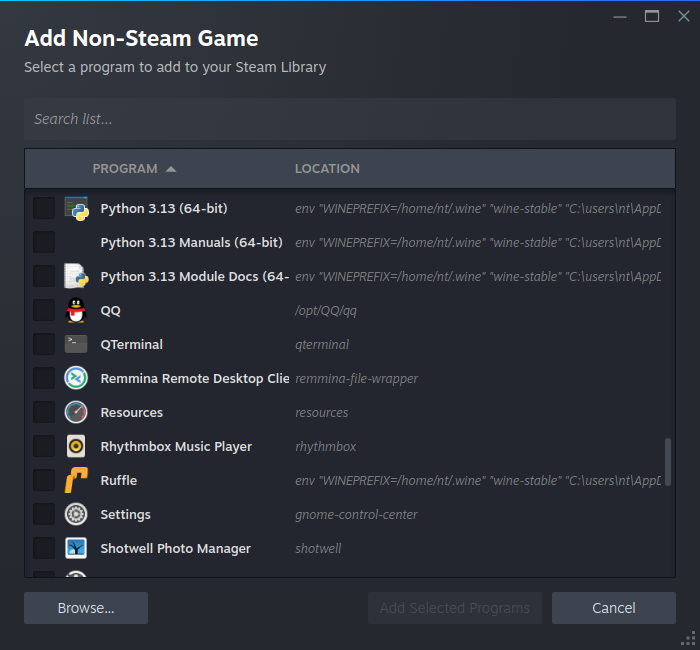
然后点击“浏览…”,选择游戏。
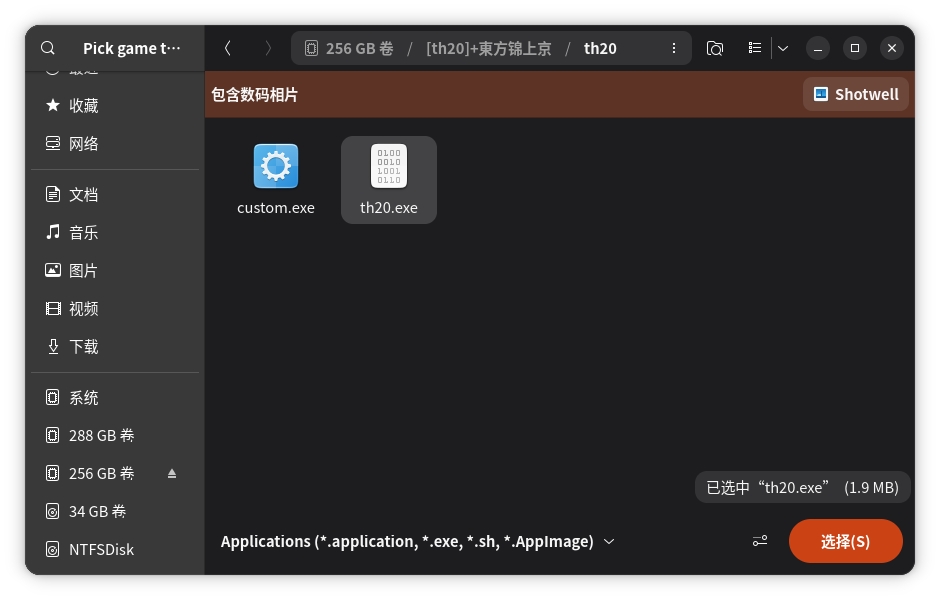
然后即可看到添加的游戏。
配置游戏
不出所料,你在安装完Proton后,重启(或者说是冷启动)Steam,你应该可以在添加的游戏中找到Proton.
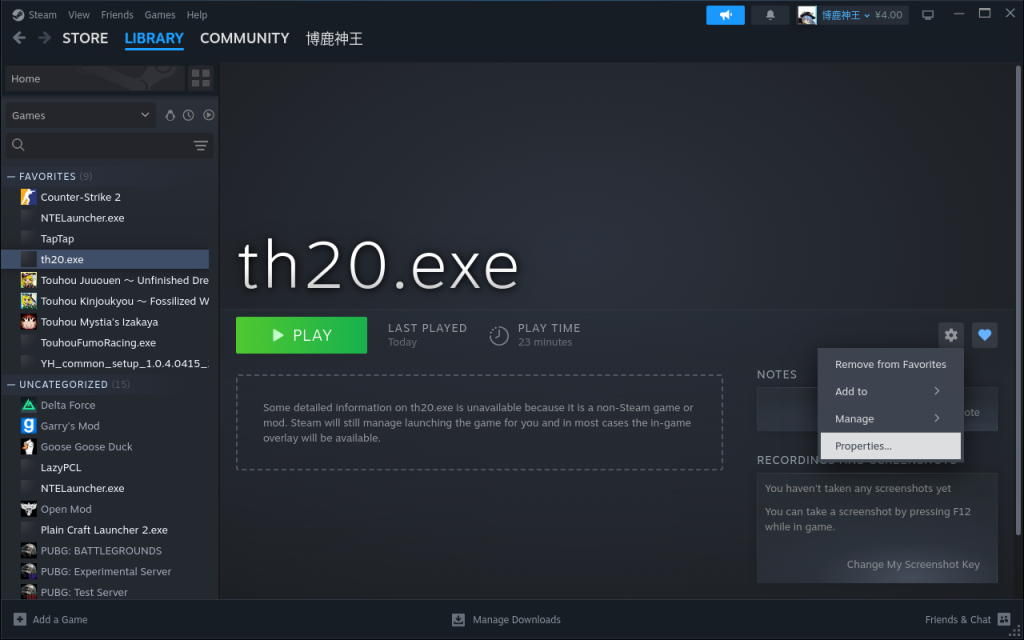
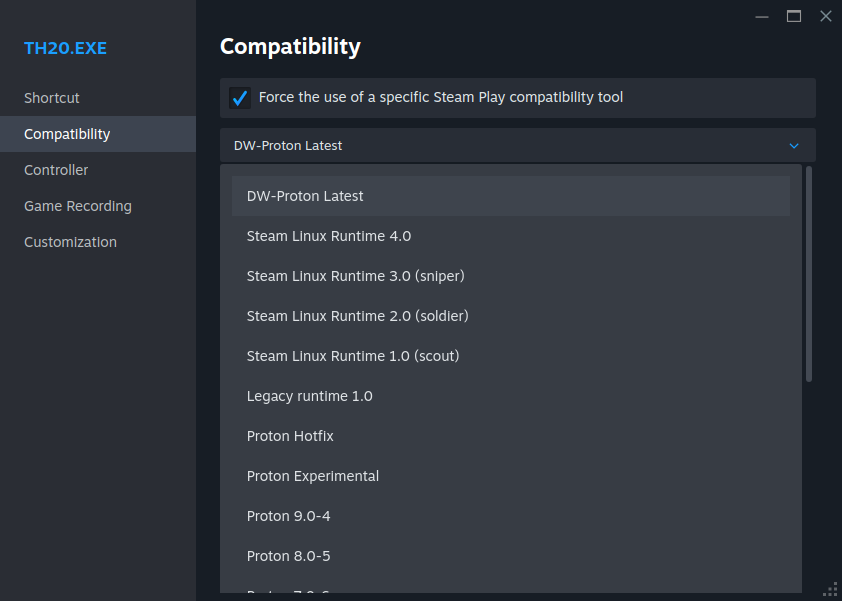
(这里没太搞明白Proton个别版本的具体使用方法,由于我的机器已经装有wine,然后发现ProtonPlus和Steam都能设置Proton,还没摸清楚三者关系,但是有一点可以明白,在Steam配置Proton是最稳妥的方法,你就把ProtonPlus当成Proton修改版下载器就行。)
然后选择下载好的Proton,关闭此窗口。
享受游戏
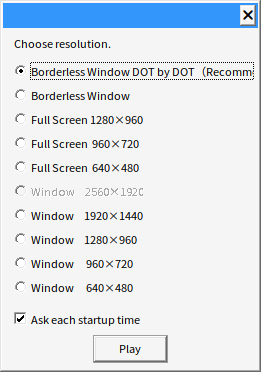
然后,只需点击“启动”你就可以享用exe类型的游戏了。
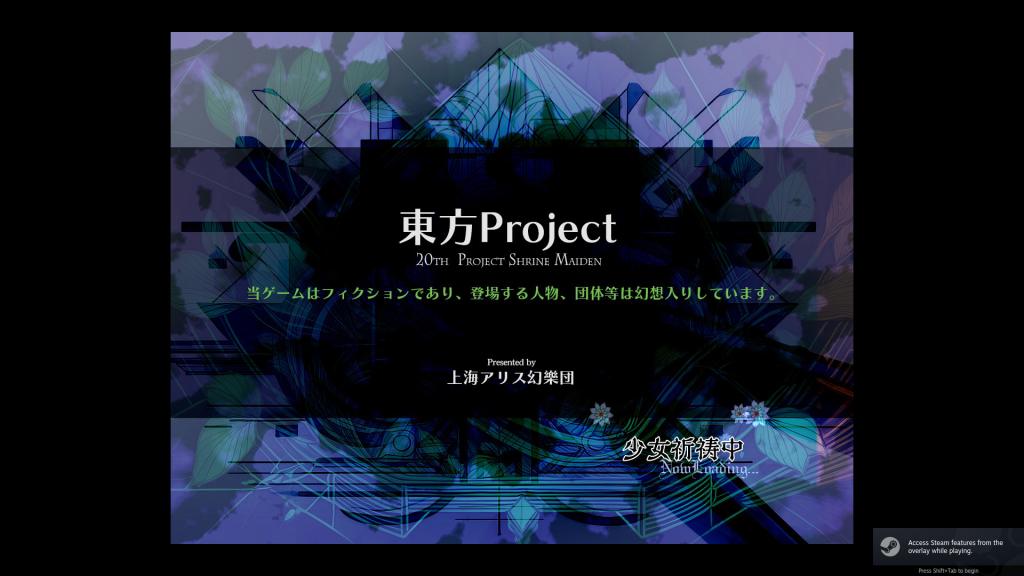
FAQ.
Q1:为什么一些窗口显示的文字全都是“口口口”?
A:这是没有安装相关字体。根据我的经验,你只要把字体放到~/.wine/drive_c/windows/Fonts/就行。但是如果还是不行的话,可以试试在ProtonPlus里选择你现有的游戏,然后
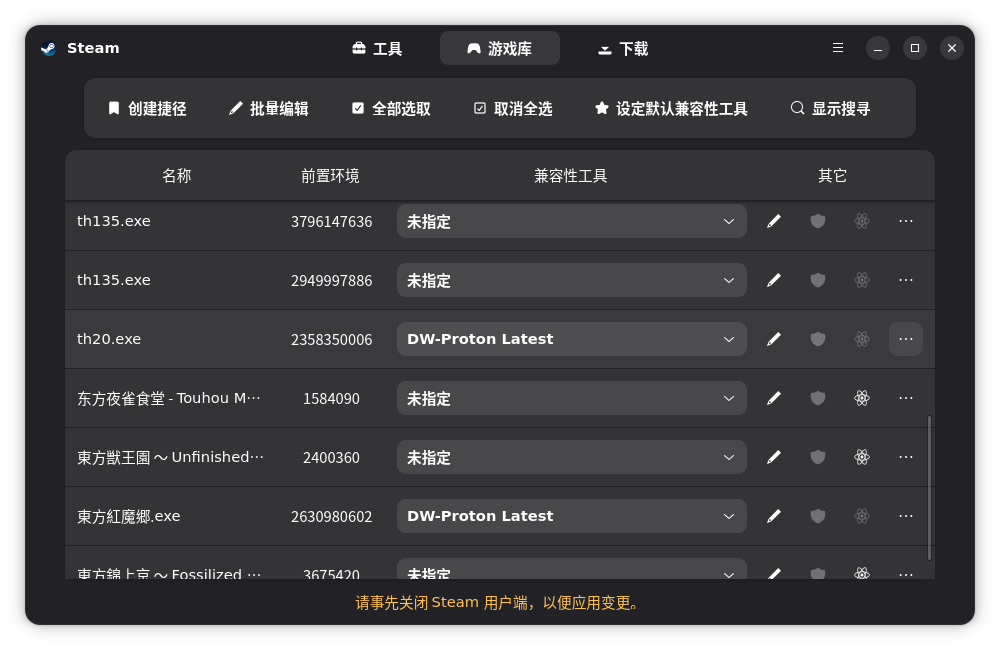
选择“游戏库”选项卡,在“其他”一栏中,点三个点,选择“打开前置环境目录”
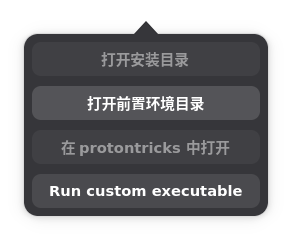
在./pfx/drive_c/windows/Fonts/中添加字体即可。
 本文采用 CC BY-NC-SA 4.0 国际许可协议进行许可。
转载请注明作者及原文链接,并遵循相同方式共享原则。
链接:
本文采用 CC BY-NC-SA 4.0 国际许可协议进行许可。
转载请注明作者及原文链接,并遵循相同方式共享原则。
链接:


孩子们喜欢我的mac吗
孩子,这太好玩了,异环几乎能用。。。